일하는 방식이 바뀌면 쓰는 도구도 바꾸기. 이왕이면 직접 만들어서.
이게 어떤 용도로 쓰이는 화면일까요?
하미연6분 읽기
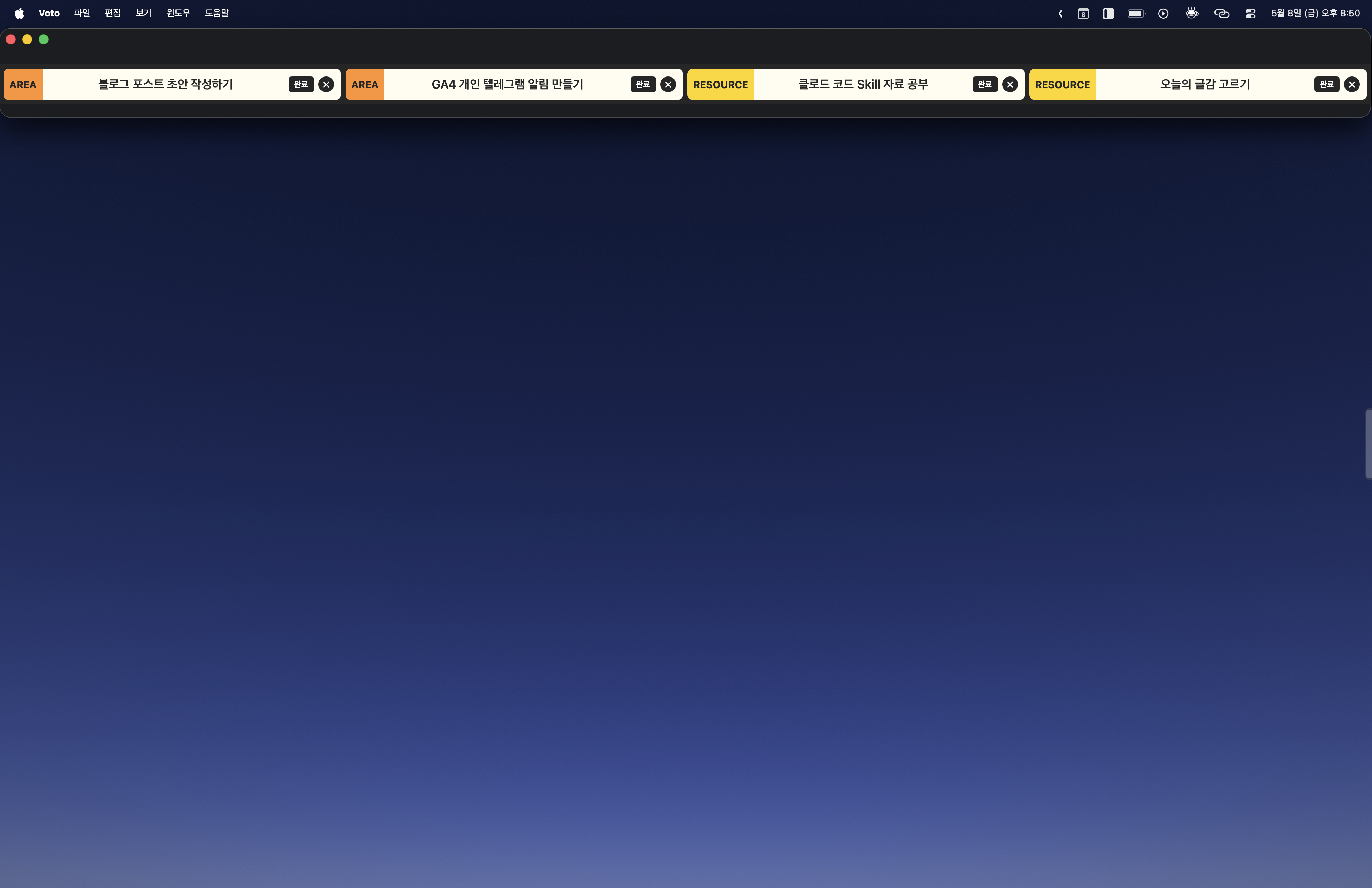
바이브 코딩으로 직접 만들어 한 달 넘게 잘 쓰고 있는 데스크탑 앱 화면입니다. 어떤 용도일까요? 가로로 길쭉한 화면 안에 글자 몇 개만 4등분 되어 떠 있을 뿐인데요.
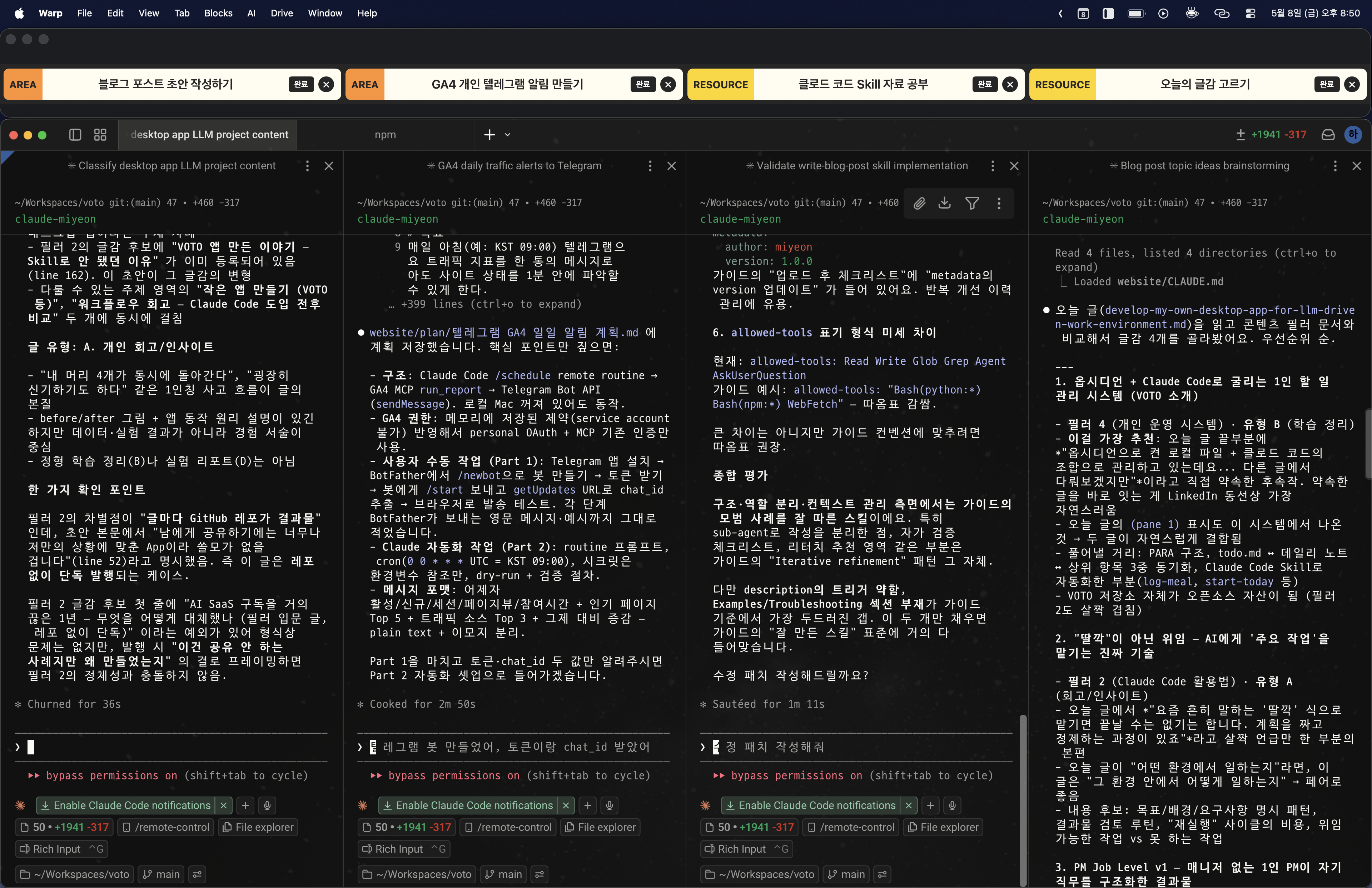
위쪽 카드 4개는 그 아래에 있는 터미널의 4개 pane이 각각 무슨 작업을 하는 중인지 표시해주는 라벨입니다. 위에 떠 있는 App만 보면 딱히 비슷한 사례가 없을만한 희한한 형태인데요. 어쩌다 이걸 만들게 되었는가를 정리해보고 싶었습니다.
일터가 브라우저 탭에서 터미널의 pane으로 바뀌었습니다
얼마 전 IDE 안의 AI 채팅창은 잘 안 쓰고 에디터 + 터미널 조합으로 일한다는 글을 올린 적이 있습니다. 원래는 크롬 브라우저로 연 여러 업무용 SaaS가 제 일터였습니다. 이런 Notion 페이지 띄워놓은 탭, 저런 Notion 페이지 띄워놓은 탭, 구글 시트 탭, 등등등. 이 탭들 사이를 오가면서 자료를 읽고, 글을 쓰고, 정리하는 게 업무의 형태였죠. 그런데 어느 순간부터는 터미널의 각 창, 정확히는 pane 하나 하나가 일터가 되었습니다.
예를 들면 1번 pane에 시장 조사를 맡겨두고 그게 실행되고 있는 동안, 2번 pane에서 타깃 유저 페르소나 A 유형을 정의하고, 3번 pane에서는 B 유형을 정의하는 식입니다.
멀티 태스킹은 원래 "큰 주요 작업 하나 + 잔잔한 곁다리" 정도였습니다
이전까지의 일은 결국 제가 직접 눈으로 자료를 읽고, 머리로 궁리하고, 손으로 글자를 쳐서 재가공한 결과를 어느 업무용 툴에, 주로 Notion에 정리하는 과정이었습니다. 그래서 하나의 일을 처리하는 동안에는 제 머리를 거의 온전히 거기에 써야 했습니다. 그만큼 멀티 태스킹이 쉽지 않았는데요. 쉽게 말해서 제 머리는 하나니까요.
이 시기의 멀티 태스킹이라는 건 사실 멀티라고 부르기에도 좀 민망한 수준이었습니다. 제 머리를 주로 써야 하는 주요 작업 하나에, 간단히 처리할 수 있는 작은 작업들이 곁다리로 붙는 식이었거든요. Slack 메시지에 답을 하거나, 짧은 이메일을 쓰거나 하는 일들 말입니다. "주요 작업"을 2개 이상 동시에 굴리는 건 그냥 불가능한 일이었습니다.
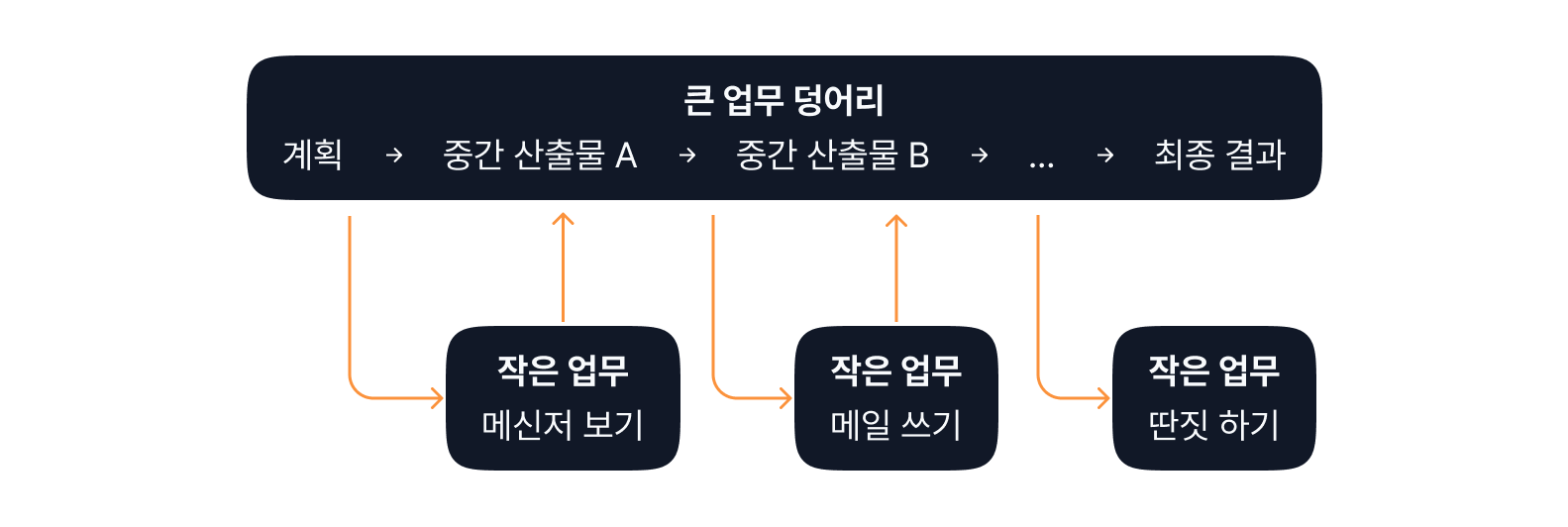
그림으로 그려보면 대충 이런 식입니다. PRD를 쓴다거나 다음 프로젝트 플래닝을 한다거나, 머리를 많이 많이 써야 하는 큰 업무 덩어리가 하나 있죠. 그 안의 세부 과정 하나하나를 직접 손으로 해내야 합니다. 계획을 짜고, 중간 결과물을 만들고, 마지막 최종본까지 모두 제 손을 타죠. 그러다 중간중간 메신저도 봤다가, 이메일도 썼다가, 머리가 너무 익었다 싶으면 잠깐 딴짓도 합니다.
이제는 머리를 4개로 나눠 쓰는 패턴이 되었습니다
AI를 쓰기 시작한 이후로 "업무"를 작은 단위로 쪼개고 접근하는 관점이 완전히 달라졌습니다. 이전에는 큰 업무 덩어리를 제 손으로 처음부터 끝까지 굴려야 했지만, 이제는 그 "주요 작업"을 주로 AI에게 맡깁니다. 물론 요즘 흔히 말하는 "딸깍" 식으로 한 방에 끝나는 건 아닙니다. 제가 원하는 결과물이 나오게끔 배경 정보를 일목요연하게 제공하고, AI가 만든 결과를 정제하는 과정이 분명히 있습니다. 이 부분은 따로 글로 다뤄봐야 할 만큼 긴 이야기인데요.
그래도 그 중간 과정조차 부분적으로는 AI에게 위임하거나 도움을 받다 보니, 이전보다는 멀티 태스킹이 훨씬 쉬워졌습니다.
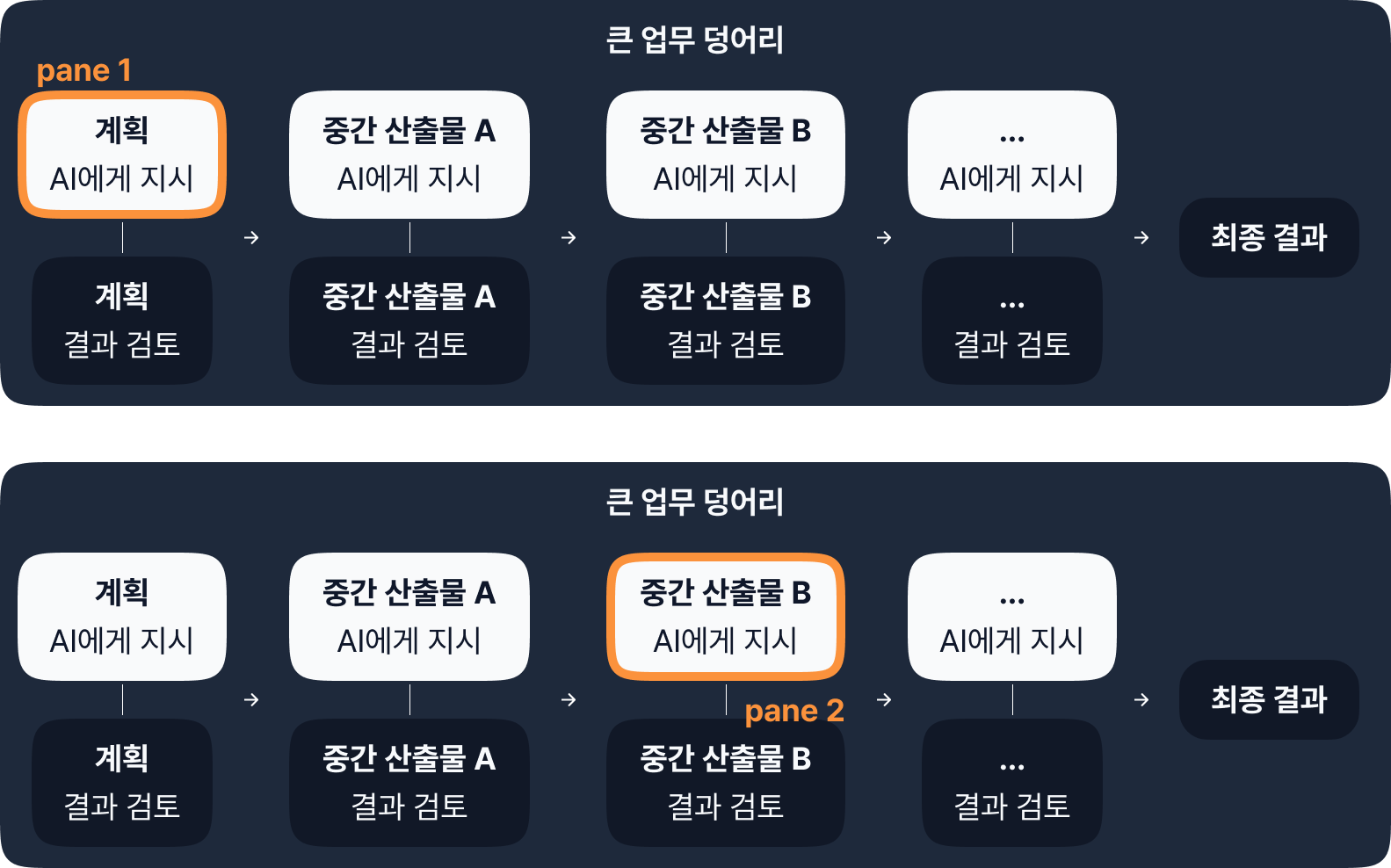
지금의 패턴은 이런 식입니다. pane 1에서 다음 프로젝트 PRD 작성을 위한 준비 작업을 실행시킵니다. 그간 수집한 유저 인터뷰 데이터의 분석일 수도 있고, 시장 동향 분석일 수도 있죠. 그림에서는 뭉뚱그려 "계획"이라는 도형 하나로 퉁쳤지만, 그 안에 더 작은 도형들이 들어 있을 수 있습니다.
여기서 가장 큰 차이점은 이 하위 작업을 제가 직접 하지 않고 AI에게 "시킨다"는 점입니다. 저는 목표, 배경 정보, 산출물에 반드시 포함되어야 하는 요구사항과 양식을 제시합니다. 그러면 AI가 저 대신 열심히 일합니다. 이 과정에 제가 굳이 손댈 필요가 없습니다. 이제는 모델의 추론 수준이 하루하루 체감될 정도로 올라와서, 제 선에서 가능했던 일들, 특히 반복적으로 보이는 패턴 탐지, 추상화, 논리적 정리는 AI가 저보다 더 잘할 때도 많습니다. 물론 여기서 "더 잘한다"는 건 제가 떠올리지 못할만한 창의적인 시도라기보다는, 같은 시간을 주었을 때 제 머리 하나로 가능했던 양보다 훨씬 더 많은 양을 빠르게 해낸다는 쪽에 가깝다고 생각합니다. 제 AI 활용 능력 안에서는요.
그러면 저는 pane 1에서 클로드 코드가 열심히 일한다는 로딩 메시지가 찍히는 동안 pane 2에서 다른 걸 시키면 됩니다. 동시에 두 개 프로젝트 기획을 진행하는데, pane 1은 A 프로젝트의 PRD 단계라면 pane 2는 진도가 더 많이 나간 B 프로젝트라서 바이브코딩 프로토타입을 만들고 있는 식이죠. 결국 제 머리를 쓰던 상당수의 작업을 AI에게 위임했기 때문에, 위임된 뇌 4개가 동시에 돌아가고 저는 그 사이를 오고가면서 결과가 나오면 검토 → 부족한 점 짚어주기 → 재실행만 반복하면 됩니다.
패턴이 바뀌니 도구도 바꿔야 했습니다.
첫 번째로 풀어야 했던 건 "작업이 끝났는지 모르겠다"는 문제였습니다
가장 먼저 손댄 건 Claude Code가 작업을 끝냈을 때 터미널에서 알림이 오게 만드는 일이었습니다. 요즘은 듀얼 모니터 환경이라 한쪽 모니터에 터미널을 늘 고정시켜놓다 보니 필요성이 조금 줄어들긴 했는데요. 그래도 때때로 터미널이 안 보이는 상태에서 다른 창을 보고 있을 때가 있습니다.
이때 클로드 코드가 작업을 끝냈는데 제가 그걸 모르고 있으면, 중간에 그냥 비는 시간이 생깁니다. 위임의 핵심은 결국 "AI가 일하는 동안 나는 다른 걸 한다"인데, 그 다음 작업으로 넘어가는 타이밍을 놓치면 위임의 이점이 줄어들죠. 그래서 끝나는 즉시 다음 작업을 시킬 수 있도록 알림이 필요해진 겁니다.
두 번째 문제는 "지금 이 pane이 무슨 작업 중이었지?"였습니다
알림 문제가 풀리고 나니 그 다음으로 보인 건 각 pane이 지금 무슨 일을 하는 중인지가 한눈에 안 들어온다는 점이었습니다. 앞서 설명한 대로 일을 진행하다 보면 자연스레 각 pane에 역할이 생깁니다. 유저 인터뷰 분석은 pane 1, 프로토타이핑 개발은 pane 2, 이런 식으로요. 그런데 잠깐 다른 창을 봤다가 돌아오면 종종 "유저 인터뷰 분석이 1번이었나, 2번이었나?" 하고 헷갈렸습니다.
그도 그럴 게 터미널은 기본적으로 글자"만" 있어서, 딱 봐도 시각적으로 이게 무슨 내용인지가 보이지 않습니다. 단 1초 동안 단 한 글자라도 읽어야 파악이 되는 구조죠. AI 때문에 뇌가 혹사된다 싶을 정도로 멀티 태스킹을 심하게 하게 됐고, 다른 곳을 갔다 돌아올 일도 많아졌으니, 각 창의 역할을 머릿속으로만 기억하기엔 무리가 있었습니다. pane 상단에 폴더명이 보이긴 하지만, 저는 1개의 폴더에 거의 대부분의 파일을 모아놓고 작업하기 때문에 폴더명 표시는 별로 쓸모가 없었구요.
그래서 터미널 상단에 '제목 표시' 역할을 할 Desktop App을 바이브코딩으로 만들었습니다
그래서 맨 처음 보여드린 스크린샷의 Desktop App을 만들게 됐습니다. 잠깐 옆길로 새는 얘기지만, 확실히 웹페이지에 비해 Mac App 개발은 한 번에 제가 원하는 결과물이 잘 나오질 않았습니다. LLM이 학습한 데이터가 부족해서 웹페이지 외 다른 개발은 상대적으로 어렵다는 얘기를 들은 적은 있었는데, 예상보다 더 많이 우여곡절을 거쳐야 했습니다. 그래도 제가 원하는 최소치 만큼은 나왔습니다.
동작 원리는 어이없을 정도로 단순합니다
요즘 개인 할 일 관리를 옵시디언으로 켠 로컬 마크다운 파일 + 클로드 코드의 조합으로 하고 있는데요. 오늘 할 일 이름 앞에 (pane 1) 같은 문구를 붙여놓으면, 이 앱이 그 이름을 4등분된 화면 안에 띄워주는 게 전부입니다.
그리고 앱의 창 크기를 일부러 카드 하나가 보일 만큼의 짧은 세로 길이로 제한했습니다. 사용 방식도 단순합니다. 앱을 모니터 가로 폭만큼 최대화해서 화면 맨 위에 딱 붙이고, 그 아래에 터미널을 모니터 크기만큼 키운 다음, 위에서부터 앱이 차지한 만큼만 세로 길이를 줄이면 끝입니다. 즉, 스크린샷의 화면은 자체 구현한 터미널도 아니고, 터미널을 embed한 도구도 아닙니다. 그냥 2개의 앱을 상/하단에 크기 맞춰서 붙여놓은 것뿐이죠.
저는 늘 터미널을 전체 화면 크기에서 세로로 길게 4등분 해서 쓴다, 라고 정해놨기 때문에 4등분 된 크기로 상단에 글자만 표시해줘도 제가 필요한 문제 해결은 충분했습니다.
한 달 넘게 잘 쓰고 있다는 사실 자체가 더 신기합니다
요즘 들어 AI와 함께 자기가 필요한 업무 도구를 직접 만들어 쓰는 사례를 매일 봅니다. 다른 사람도 쓸 수 있게 공유하는 경우도 많고요. 제가 만든 건 남에게 공유하기에는 너무나 저만의 상황에 맞춘 앱이라 쓸모가 없을 거라고 생각합니다. 하지만 "내가 직접 쓰려고 만든 것 중에 이렇게 오래 쓴 게 있었던가?" 싶을 정도로 잘 쓰고 있습니다.
바이브코딩이 생겨나기 전부터 이런 거 저런 거 만들어봐야지 하고 시도는 많이 했었지만, 하나를 진득이 파는 걸 잘 못해서 1주일 이상 가는 경우도 많지 않았거든요. 그런데 최근 만든 개인 할 일 관리 시스템 + 터미널 상단 장식(?) 앱은 한 달 이상 잘 쓰고 있습니다. 만들고 싶은 걸 만드는 게 아니라 유저가 필요로 하는 걸 만들어야 한다, 만큼 PM이 자주 되뇌는 말도 없을텐데요. 원래 쉽게 들리는 말일수록 지키기는 어렵죠. 저 개인을 위한 사이드 프로젝트 중에서는 거의 처음으로 저 자신이라는 장기 유저 확보에 성공해서, 개인적으로 많이 뿌듯합니다.
그리고 한편으로는 굉장히 신기하기도 합니다. 브라우저 북마크바처럼 가로로 길기만 해서 어딘가 적혀 있는 데이터를 표시만 해주는 앱이라니, 처음 봐서는 이게 무슨 프로그램인가 싶은 형태입니다. 그런데 이런 희한한 형태의 앱이 필요해졌다라는 게, 결국 제가 일하는 방식이 모조리 바뀌었다는 뜻이 아닐까 싶습니다.